
Reseptilääkkeet verkkoapteekissa
Tällä sivulla kerrotaan, miten asiakkaat voivat tilata reseptilääkkeitä verkkoapteekista ja miten apteekki käsittelee reseptilääkeostoskorin. Asiakas tunnistautuu ensin, ja apteekki käsittelee ostoskorin ennen kuin asiakas voi maksaa tilauksen.
Ennen kuin aloitat
- Asiakas tunnistautuu aina reseptilääkkeitä tilatessaan. Ota käyttöön joko Suomi.fi-tunnistus tai Telia Tunnistus.
- Jos käytät MAXX-integraatiota, reseptilääkeostoskori käsitellään MAXXissa. Katso MAXX-integraatio: reseptimyynti.
Ota reseptilääkkeiden tilaaminen käyttöön
- Lisää kauppaan linkki reseptilääkkeiden tilaussivulle: Ulkoasu > Ulkoasun yksityiskohtainen muokkaus > Lisää sivuelementti > Ostoskori ja tilaus > Linkki reseptilääkkeiden tilaamiseen. Voit kirjoittaa linkille oman tekstin tai käyttää oletustekstiä.
- Määritä kysymykset, jotka asiakas näkee reseptilääketilauksen alussa: Asetukset > Verkkoapteekin asetukset > Reseptilääkkeet > Kysymykset. Katso Kysymykset asiakkaalle.
- Määritä reseptilääkkeiden asetukset: Asetukset > Verkkoapteekin asetukset > Reseptilääkkeet > Asetukset. Katso Reseptilääkkeiden asetukset.
- Valitse maksutavat ja toimitustavat, joita asiakas voi käyttää reseptilääkkeiden kanssa: Asetukset > Verkkoapteekin asetukset > Reseptilääkkeet > Maksutavat ja Toimitustavat.
- Määritä tunnistautumisen asetukset. Jos käytät Suomi.fi-tunnistusta, katso Suomi.fi-asetukset reseptilääkkeille.
Kysymykset asiakkaalle
Sivulla Asetukset > Verkkoapteekin asetukset > Reseptilääkkeet > Kysymykset määrität kysymykset, joihin asiakas vastaa ennen tunnistautumista.
- Valitse kysymykselle tyyppi: valintanappi, valinta (valintaruutu), tekstialue tai vapaa teksti (lyhyt tekstikenttä).
- Määritä, mitkä kentät ovat pakollisia.
- Tekstialueelle voit määrittää rivien ja sarakkeiden määrän.
- Henkilötunnusta ei tarvitse kysyä. Kauppa saa sen tunnistautumisesta.
Reseptilääkkeiden asetukset
Asetukset ovat sivulla Asetukset > Verkkoapteekin asetukset > Reseptilääkkeet > Asetukset.
| Asetus | Mitä se tekee |
|---|---|
| Piilota reseptilääkkeiden tilaussivu | Piilottaa tilaussivun asiakkailta. Käytä tätä, kun haluat lopettaa reseptilääkkeiden tilaamisen tai keskeyttää sen hetkeksi. Asiakas ei voi tehdä uutta tilausta, vaikka sivu olisi hänen kirjanmerkeissään. Sivulla näkyy kentän Teksti, joka näytetään, jos reseptilääkkeiden tilaaminen on estetty teksti. |
| Voiko asiakas poistaa vapaan rivin ostoskorista | Kun reseptilääkkeet lisätään ostoskoriin vapaina riveinä, määrittää, voiko asiakas poistaa tällaisen rivin. |
| Vapaan rivin oletustuotenumero | Jos käytät vapaille riveille aina samaa tuotenumeroa, tallenna se tähän. Numero näkyy oletuksena ostoskorin muokkauksessa. Kentän voi jättää tyhjäksi. |
| Estä Suomi.fi- ja OpenID Connect -ostoskorin tilaaminen ennen hyväksymistä | Asiakas ei voi viedä tilausta loppuun, ennen kuin apteekki on käsitellyt ostoskorin. Koskee vain ostoskoreja, joissa asiakas on tunnistautunut Suomi.fi:n tai Telian kautta. |
| Asiakas voi palauttaa reseptilääkeostoskorin normaaliksi ostoskoriksi, jos ostoskorissa ei ole reseptilääkkeitä | Määrittää, voiko asiakas palauttaa ostoskorin normaaliksi tunnistautumisen jälkeen, jos hän ei haluakaan tilata reseptilääkkeitä eikä ole lisännyt niitä ostoskoriin. |
| Lisää reseptilääke automaattisesti ostoskoriin tunnistautumisen jälkeen | Kun asiakas lisää ensimmäisen reseptilääkkeen ostoskoriin, hän tunnistautuu ja vastaa kysymyksiin ensin. Asetus lisää lääkkeen ostoskoriin automaattisesti onnistuneen tunnistautumisen jälkeen. |
| Näytä lääketilauslinkki mobiilinäkymässä | Näyttää linkin reseptilääketilaukseen myös erillisessä mobiilinäkymässä, jos kauppa käyttää sitä. |
| Kysymysten järjestys tunnistautumisessa | Määrittää, missä järjestyksessä kentät näkyvät tilaussivulla. |
| Anonymisoi reseptilääkkeet lähetyslistalta | Anonymisoi reseptilääkkeet myös lähetyslistalla. |
| Lääkkeen nimen korvaava teksti | Yleinen teksti, joka näkyy reseptilääkkeen nimen sijasta esimerkiksi sähköposteissa. |
| Unohditko tunnistekysymykset kysymysteksti | Kun käytössä ovat tunnistekysymykset ja kertatunnistautuminen, asiakas näkee linkin, josta hän voi valita uudet tunnistekysymykset. Kenttään voit kirjoittaa linkille oman tekstin. |
| Tilaussivulla näytettävä ohjeteksti | Teksti, jonka asiakas näkee reseptilääkkeiden tilaussivulla. |
| Tilaussivulla näytettävä teksti, jos asiakas ei ole kirjautunut | Oma teksti oletustekstin sijasta. Merkitse kirjautumislinkin paikka merkinnällä LOGINLINK ja rekisteröitymislinkin paikka merkinnällä REGISTERLINK. |
| Tilaussivulla näytettävä teksti, jos tunnistautuminen on jo suoritettu | Näkyy, jos asiakas on jo tunnistautunut ja yrittää tunnistautua uudelleen. |
| Näytettävä teksti, jos ostoskoria ei vielä pysty tilaamaan | Näkyy, kun apteekki ei ole vielä käsitellyt ostoskoria eikä asiakas voi viedä tilausta loppuun. |
| Teksti, joka näytetään, jos reseptilääkkeiden tilaaminen on estetty | Näkyy tilaussivulla, kun reseptilääkkeiden tilaaminen on estetty. |
| Reseptin toimitusmaksun teksti | Reseptilääkkeen tuotesivulla kerrotaan, että hintaan lisätään reseptin toimitusmaksu. Voit vaihtaa tekstin. Merkitse toimitusmaksun paikka merkinnällä #Value. Kauppa korvaa sen toimitusmaksulla, joka on määritetty LTK-integraation asetuksissa. |
Esimerkkiteksti kenttään Tilaussivulla näytettävä teksti, jos asiakas ei ole kirjautunut:
<p>Vain rekisteröityneet käyttäjät voivat tilata reseptilääkkeitä. Ole hyvä ja LOGINLINK tai REGISTERLINK käyttäjäksi.</p>Kirjautumislinkillä on tunniste ovaloginlink ja rekisteröitymislinkillä ovaregisterlink. Voit muokata linkkien ulkoasua CSS:llä.
Suomi.fi-asetukset reseptilääkkeille
- Avaa Asetukset > Suomi.fi > Yleinen.
- Ota käyttöön asetus Salli Suomi.fi-tunnistautuminen asiakkaille.
- Valitse Vahva tunnistautuminen: asiakas tunnistautuu aina, kun hän tilaa reseptilääkkeitä.
- Kirjoita tarvittaessa teksti kenttään Asiakkaalle näytettävä teksti onnistuneen tunnistautumisen jälkeen. Jos kenttä on tyhjä, asiakas näkee oletustekstin.
- Lisää tarvittaessa tunnistekysymyksiä sivulla Asetukset > Suomi.fi > Tunnistekysymykset. Kun toiminto on käytössä, asiakas valitsee kysymyksen ja vastaa siihen ennen tunnistautumista.
- Määritä tarvittaessa lisäasetukset sivulla Asetukset > Suomi.fi > Asetukset:
- Piilota linkki tuotteeseen, jos tuote on valittu ennen tunnistautumiseen siirtymistä: asiakas ei näe tunnistautumisen jälkeen linkkiä tuotteeseen, jota hän yritti tilata.
- Ohita nimen tarkistaminen: kauppa ei tarkista, että asiakkaan antama nimi vastaa Suomi.fi:n palauttamaa nimeä.
- Jos haluat ilmoituksen onnistuneesta tunnistautumisesta, ota käyttöön sähköpostitapahtuma Uusi Suomi.fi-tunnistautuminen.
Näin asiakas tilaa reseptilääkkeitä
Vain kirjautunut asiakas voi lisätä reseptilääkkeitä ostoskoriin. Jos asiakas ei ole kirjautunut, hän näkee ostoskoripainikkeen sijasta tekstin, joka pyytää kirjautumaan.
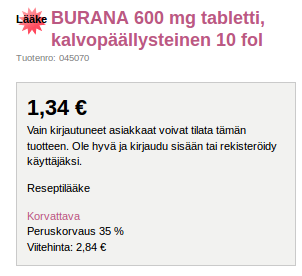
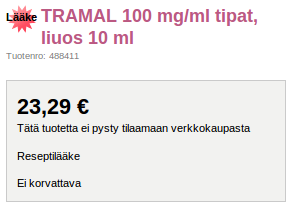
Jos lääkettä ei saa myydä verkkokaupassa, asiakas näkee ostoskoripainikkeen sijasta tekstin siitä.
- Asiakas lisää ensimmäisen reseptilääkkeen ostoskoriin. Jos hän ei ole vielä tunnistautunut, kauppa ohjaa hänet tunnistautumaan.
- Asiakas vastaa ensin apteekin kysymyksiin. Sen jälkeen hän tunnistautuu.
- Reseptilääkkeen voi lisätä ostoskoriin vasta onnistuneen tunnistautumisen jälkeen.
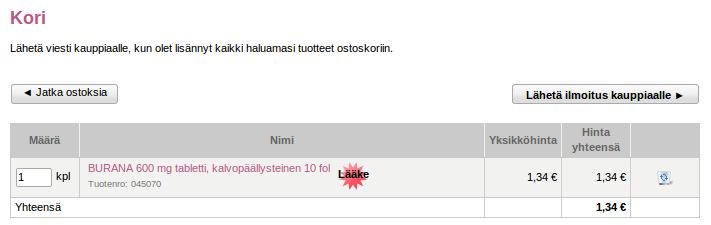
- Ostoskorisivulla asiakas näkee tilauspainikkeiden sijasta painikkeen Lähetä ilmoitus apteekille. Painike lähettää apteekille ilmoituksen, että ostoskori on valmis käsiteltäväksi. Tarkistettava: kuvassa painikkeen teksti on Lähetä ilmoitus kauppiaalle; kumpi on nykyinen teksti?
- Asiakas voi jatkaa tilausta vasta, kun apteekki on käsitellyt ostoskorin ja valinnut hallinnassa kentän Ostoskori valmis tilattavaksi.
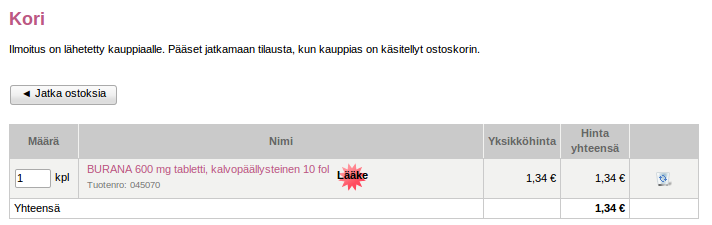
Jotta ilmoitus lähtee, ota käyttöön sähköpostitapahtuma LTK-integraatio - Ostoskori-ilmoitus.
Kun apteekki on sallinut ostoskorin tilaamisen, asiakas ei voi enää lisätä ostoskoriin uusia reseptilääkkeitä.
Tunnistautuminen
Oletuksena asiakas tunnistautuu jokaisen reseptilääketilauksen yhteydessä.
Jos kaupassa on aiemmin otettu käyttöön kertatunnistautuminen, asiakas tunnistautuu kerran seuraavan tilauksen yhteydessä. Sen jälkeen hän voi tilata ilman tunnistautumista. Voit poistaa asiakkaan tunnistautumisen sivulla Asiakkaat > Asiakkaat > [asiakas] > Suomi.fi painikkeella Poista tunnistautuminen. Silloin asiakas tunnistautuu uudelleen seuraavassa reseptilääketilauksessa. Toiminto on käytettävissä vain Suomi.fi-tunnistautumisen kanssa.
Tunnistekysymykset
Jos käytät Suomi.fi-tunnistautumista, voit lisätä tunnistekysymyksiä sivulla Asetukset > Suomi.fi > Tunnistekysymykset. Asiakas valitsee apteekin määrittämän määrän kysymyksiä ja vastaa niihin ennen tunnistautumista. Kysymykset ja vastaukset näkyvät hallinnassa ostoskorin tiedoissa ja asiakkaan Suomi.fi-välilehdellä.
Kun käsittelet ostoskoria, valitse kenttä Tunnistettu tunnistekysymyksillä, jos käytit kysymyksiä asiakkaan tunnistamiseen.
Tilaaminen, kun kaupassa ei ole reseptilääkkeitä tuotteina
Jos verkkoapteekissa ei ole LTK-integraatiota eikä reseptilääkkeitä tuotteina, tilaaminen etenee näin:
-
Määritä asetukset kuten kohdassa Ota reseptilääkkeiden tilaaminen käyttöön. Tarvitset erityisesti linkin sivulle, jolla asiakas aloittaa reseptitilauksen. Voit käyttää sivuelementtiä Linkki reseptilääkkeiden tilaamiseen tai muodostaa linkin itse:
[kaupan_osoite]/?ObjectID=[kaupan_id]&ViewAction=ViewOvaMedicinesOrderPage -
Voit kysyä sivulla Asetukset > Verkkoapteekin asetukset > Reseptilääkkeet > Kysymykset, mitä lääkkeitä asiakas haluaa tilata.
-
Asiakas valitsee linkin Tilaa reseptilääkkeitä. Jos hän ei ole kirjautunut, kauppa ohjaa hänet ensin kirjautumaan.
-
Asiakas vastaa apteekin kysymyksiin ja tunnistautuu, jos ostoskorista puuttuu tunnistautuminen.
-
Tunnistautumisen jälkeen asiakas palaa kauppaan. Sivulla voi näkyä ohje siitä, miten asiakas jatkaa.
- Suomi.fi: kirjoita teksti sivulla Asetukset > Suomi.fi > Yleinen kenttään Asiakkaalle näytettävä teksti onnistuneen tunnistautumisen jälkeen.
- Telia: avaa Asetukset > Käyttäjähallinta > OpenID Connect, avaa Telia-palvelu ja kirjoita teksti kohtaan Reseptilääkkeiden tunnistautumisen asetukset.
-
Jos asiakkaalla ei ollut ostoskoria, kauppa luo hänelle tyhjän ostoskorin. Asiakas voi lisätä siihen tavallisia tuotteita ja itsehoitolääkkeitä, mutta hän ei voi vielä viedä tilausta loppuun.
-
Apteekki lisää asiakkaan reseptilääkkeet ostoskoriin käsin tai MAXXin kautta.
- Käsin: avaa ostoskori sivulla Tilaukset > Ostoskorihaku ja lisää reseptilääkkeet vapaina riveinä.
- MAXX: ostoskori siirtyy tyhjänä MAXXiin. Kun ostoskori on käsitelty MAXXissa, reseptilääkkeiden tiedot tulevat ostoskoriin.
-
Asiakas voi viedä reseptitilauksen loppuun, kun ostoskori on tilassa Ostoskori valmis tilattavaksi.
Jos sähköpostitapahtuma Uusi Suomi.fi-tunnistautuminen tai Uusi OpenID Connect -tunnistautuminen on käytössä, apteekki saa tiedon uudesta tunnistautumisesta.
Reseptilääkeostoskorin käsittely
Kun asiakas on tunnistautunut Telia Tunnistuksella tai Suomi.fi:n kautta, kauppa luo hänelle automaattisesti ostoskorin. Apteekki lisää reseptilääkkeet tähän ostoskoriin.
-
Etsi asiakkaan ostoskori.
- Kaikki ostoskorit ovat sivulla Tilaukset > Ostoskorihaku. Kirjoita asiakasnumero kenttään Asiakasnumero ja valitse Aloita haku.
- Yhden asiakkaan ostoskorit ovat myös sivulla Asiakkaat > [asiakas] > Ostoskorit.
-
Jos asiakkaalla ei ole ostoskoria, valitse luo uusi ostoskori. Jos sivu kysyy asiakasnumeroa, kirjoita se ennen kuin valitset painikkeen.
-
Avaa ostoskori. Voit muokata vain kirjautuneiden asiakkaiden ostoskoreja. Jos asiakas on tunnistautunut, sivulla näkyvät tunnistautumisen tiedot ja asiakkaan vastaukset kysymyksiin. Samat tiedot näkyvät myöhemmin tilauksen lisätiedot-välilehdellä.
-
Lisää tavallisia tuotteita jommallakummalla tavalla:
- Valitse Liitä tuotteet ja etsi tuotteet.
- Kirjoita tuotenumero ja valitse Lisää tuote.

-
Lisää reseptilääkkeet vapaina riveinä. Täytä kentät Tuotenro, Ostokerran numero, Hinta ja ALV. Valitse Lisää vapaa rivi. Kenttään Kommentti kirjoitettu teksti näkyy vain hallinnassa.

-
Poista tarvittaessa tuotteita, muuta määriä tai vaihda toimitustapa tai maksutapa.
-
Valitse tilaan sopivat kentät:
- Ostoskori käsittelyssä: kertoo, että joku on ottanut ostoskorin käsittelyyn. Jos käytössä on reseptielementti, asiakas näkee ostoskorisivulla, että ostoskori on käsittelyssä.
- Lääkeneuvonta annettu: kertoo, että asiakas on saanut lääkeneuvonnan.
- Ostoskori valmis tilattavaksi: valitse tämä, kun ostoskori on valmis ja olet estänyt Telia- tai Suomi.fi-ostoskorien tilaamisen ennen hyväksymistä.
-
Valitse Tallenna.
Kun ostoskori on valmis, asiakas jatkaa tilausta itse.
Lääkeneuvonta
Kenttä Lääkeneuvonta annettu on ostoskorin muokkaussivulla tuotetaulukon alapuolella. Kun asiakas on saanut tarvittavan lääkeneuvonnan, valitse kenttä ja tallenna sivu. Kun ostoskorista tulee tilaus, tieto lääkeneuvonnasta näkyy tilauksen yleisellä välilehdellä.
Asiakkaan suostumus reseptitietojen katsomiseen
Kun asiakas aloittaa reseptilääketilauksen ja tallentaa vastaukset kysymyksiin, kauppa tallentaa päivämäärän asiakkaan tietoihin. Päivämäärä kertoo, että asiakas on vastannut aloitussivun kysymyksiin. Jos kysyt sivulla suostumusta reseptitietojen katsomiseen, aikaleima kertoo, että asiakas on antanut suostumuksen.
Merkintä jää asiakkaan tietoihin, vaikka ostoskorista ei tulisi tilausta ja ostoskori poistettaisiin myöhemmin. Ominaisuus on ollut käytössä 15.9.2026 alkaen. Sitä ennen aikaleimaa ei ole tallennettu.
Kun tietojen näyttäminen on otettu käyttöön, näet ne näin:
- Avaa Asiakkaat ja avaa asiakas.
- Avaa välilehti Ostoskorit.
- Valitse Suostumukset.
Tarkistettava: kuva poistettu, siinä näkyi asiakkaan nimi; tarvitaan uusi kuvakaappaus esittelykaupasta
Liittyvät ohjeet
Etkö löytänyt vastausta?
Tuki auttaa arkisin klo 9–16.
Ota yhteyttä tukeen