
Reseptitilauksen seuranta ja reseptielementti
Voit näyttää asiakkaalle, missä vaiheessa hänen reseptilääkeostoskorinsa käsittely on. Käytössä on kaksi erillistä toimintoa: reseptitilauksen seuranta, jonka kelluva painike näkyy kaupan sivuilla, ja ostoskorin reseptielementti, joka näkyy vain ostoskorisivulla.
Reseptitilauksen seuranta
Seuranta näyttää asiakkaalle reseptilääketilauksen vaiheet ja nykyisen tilan. Asiakas näkee vaiheet kelluvasta painikkeesta, Oman tilin linkistä, reseptitilauksen aloitussivulta ja tunnistautumisen tulossivulta. Apteekki päättää, missä näistä seuranta näkyy.
Seurannalla voit:
- valita, mitkä vaiheet asiakas näkee
- muokata vaiheiden otsikoita ja selitteitä
- näyttää kelluvan painikkeen asiakkaalle, joka on aloittanut reseptitilauksen. Jos käytössä on vaihe Aloita reseptitilaus, painike näkyy jo ennen tilauksen aloittamista ja ohjaa asiakkaan aloittamaan tilauksen.
- näyttää painikkeessa punaisen merkin, kun tila on muuttunut. Merkki tulee myös, kun ostoskori merkitään valmiiksi tilattavaksi.
Ota seuranta käyttöön
- Avaa Asetukset > Verkkoapteekin asetukset > Reseptielementti.
- Avaa alue Reseptilääketilauksen seuranta. Tarkistettava: lähteessä alueen nimi on kirjoitettu Reseptilääkeilauksen seuranta; tarkista nimi hallinnasta
- Ota käyttöön tarvittavat näkyvyydet (taulukko alla).
- Määritä tarvittaessa kelluvan painikkeen sijainti: vasen tai oikea alakulma ja etäisyys alareunasta. Etäisyyttä tarvitaan esimerkiksi silloin, kun kaupassa on myös chat, jotta painikkeet eivät ole päällekkäin.
- Valitse vaiheet. Katso Vaiheet.
- Valitse Tallenna.
| Asetus | Mitä se tekee |
|---|---|
| Omassa tilissä ja reseptitilauksen sivulla | Näyttää seurannan Oman tilin linkissä, reseptitilauksen aloitussivulla ja tunnistautumisen tulossivulla. |
| Kelluva painike | Näyttää painikkeen kaupan sivuilla. Painike avaa reseptiostoskorin tilanäkymän. |
| Avaa tilanäkymä ostoskorissa | Tilanäkymä on valmiiksi auki, kun asiakas avaa ostoskorisivun. |
Vaiheet
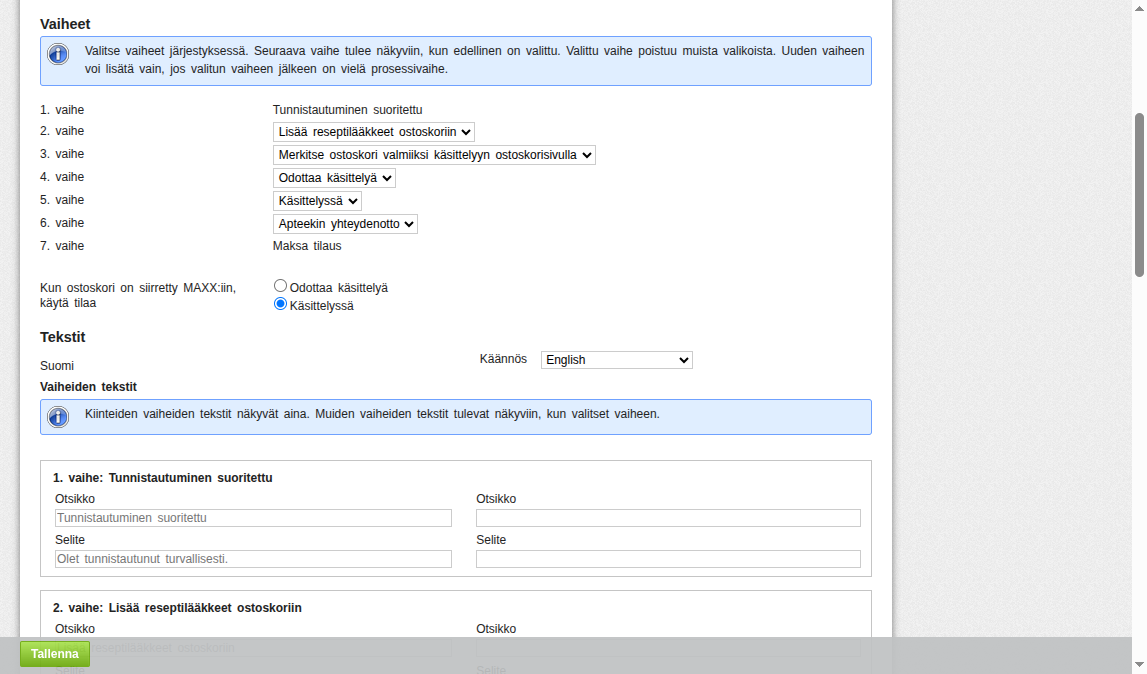
Seurannassa on aina ensimmäinen ja viimeinen vaihe. Niiden väliin valitset 0–6 vaihetta apteekin käytäntöjen mukaan.
- Ensimmäinen vaihe on joko Aloita reseptitilaus tai Tunnistautuminen suoritettu. Jos valitset Aloita reseptitilaus, kelluva painike näkyy myös anonyymeille asiakkaille. Vaihe ohjaa asiakkaan reseptitilauksen aloitussivulle.
- Viimeinen vaihe on aina Maksa tilaus.
Väliin voit valita nämä vaiheet. Ne näkyvät asiakkaalle tässä järjestyksessä:
- Lisää reseptilääkkeet ostoskoriin
- Merkitse ostoskori valmiiksi
- Odottaa käsittelyä
- Käsittelyssä
- Apteekin yhteydenotto
Vaiheiden valinta toimii näin:
- Voit valita vaiheet missä järjestyksessä tahansa. Kauppa lisää valitun vaiheen oikeaan kohtaan prosessissa.
- Seuraava valikko tulee näkyviin, kun olet valinnut edellisen vaiheen.
- Valittu vaihe poistuu muista valikoista.
- Voit jättää vaiheen pois. Silloin asiakas ei näe sitä.
Muut seurannan asetukset
| Asetus | Mitä se tekee |
|---|---|
| Kun ostoskori on siirretty MAXX:iin, käytä tilaa | Määrittää tilan, jonka asiakas näkee, kun MAXX on hakenut ostoskorin. Odottaa käsittelyä: tila pysyy, kunnes apteekki aloittaa käsittelyn. Käsittelyssä: tila siirtyy suoraan käsittelyyn. Oletus on Käsittelyssä. |
| Näytä vaiheen aika | Näyttää vaiheen selitteen alla ajan, jolloin tila muuttui. Oletus on Ei. Aika tallentuu tunnistautumisessa, ostoskorin valmiiksi merkinnässä, odotuksessa ja käsittelyssä. Muilla vaiheilla ei ole aikaa. |
| Näytä tulevat vaiheet aloituksessa | Näkyy, kun vaihe Aloita reseptitilaus on käytössä. Jos valitset Ei, asiakas näkee aloituksessa vain vaiheen ohjetekstin ja linkin reseptilääketilauksen aloitussivulle. |
Vaiheiden tekstit
Jokaisella näkyvällä vaiheella on Otsikko ja Selite. Jos jätät kentät tyhjiksi, kauppa käyttää oletustekstejä.
Voit kirjoittaa omat tekstit myös kelluvalle painikkeelle ja tilanäkymän teksteille. Vaiheelle Aloita reseptitilaus voit lisäksi kirjoittaa linkin tekstin ja ohjetekstin.
Asiakkaan näkymä
Kelluva painike näkyy kaupan alakulmassa, kun kaikki nämä ehdot täyttyvät:
- Seuranta on käytössä.
- Kelluva painike on käytössä.
- Asiakas on kirjautunut.
- Asiakas on aloittanut reseptitilauksen: tunnistautuminen ja aloitussivun kysymykset on tallennettu.
Tarkistettava: lähteessä painike näkyy oikeassa alakulmassa, mutta asetuksissa sijainniksi voi valita myös vasemman alakulman
Kun vaihe Aloita reseptitilaus on valittu, ehdot 3 ja 4 eivät ole pakollisia. Silloin asiakas, joka ei ole aloittanut tilausta, näkee painikkeen, joka ohjaa aloittamaan reseptitilauksen.
Painikkeen merkki kertoo, että reseptiostoskorin tila on muuttunut sen jälkeen, kun asiakas viimeksi avasi tilanäkymän.
Painike näkyy ostoskorin ensimmäisellä sivulla. Painike ei näy näillä sivuilla:
- reseptitilauksen aloitussivu
- tunnistautumisen tulossivu (Suomi.fi ja Telia)
- kirjautuminen ja rekisteröityminen
- kassan myöhemmät vaiheet: osoite, toimitus, maksu ja vahvistus
Oma tili
Kirjautunut asiakas näkee Oman tilin valikossa linkin Reseptilääketilaus. Linkki avaa reseptitilauksen sivun. Linkki näkyy, kun seuranta on käytössä ja asetus Omassa tilissä ja reseptitilauksen sivulla on Kyllä.
Ostoskorin reseptielementti
Ostoskorin reseptielementti näyttää asiakkaalle ostoskorisivulla, missä tilassa reseptilääkeostoskori on. Asetukset ovat sivulla Asetukset > Verkkoapteekin asetukset > Reseptielementti > Ostoskorin reseptielementti.
| Asetus | Mitä se tekee |
|---|---|
| Näytä reseptielementti | Ottaa elementin käyttöön ostoskorisivulla. |
| Käytössä olevat tilat | Ostoskorin tilat, jotka elementti näyttää. Valitse tilat, joita käytät omassa reseptilääkeprosessissasi. |
| Kun ostoskori on haettu MAXXiin, käytä tilana | Jos käsittelet reseptiostoskorit MAXXissa, valitse tila, joka näkyy, kun MAXX on hakenut ostoskorin: Reseptitilaus odottaa käsittelyä tai Reseptitilaus käsittelyssä. |
Kirjoita jokaiselle käytössä olevalle tilalle tekstit. Asiakas näkee ostoskorisivulla sen tilan tekstit, jossa hänen ostoskorinsa on. Jokaiselle tilalle voit määrittää:
- reseptielementin otsikon
- tilan lyhyen kuvaustekstin
- tilan pitkän kuvaustekstin.
Liittyvät ohjeet
Etkö löytänyt vastausta?
Tuki auttaa arkisin klo 9–16.
Ota yhteyttä tukeen