
Shopping-mainokset Googlessa: käyttöönotto
Googlen Shopping-mainosten avulla voit esitellä tuotteitasi miljoonille ostajille Google-haussa, Shopping-välilehdellä, Gmailissa, YouTubessa ja Display-verkostossa. Voit listata tuotteesi ilmaiseksi Googlen Shopping-välilehdellä ja tavoittaa entistä enemmän potentiaalisia asiakkaita maksullisilla Performance Max -kampanjoilla. Kun olet määrittänyt asetukset ja vienyt tuotteesi, voit luoda ensimmäisen Performance Max -kampanjasi.
Jos haluat luoda Performance Max -kampanjoita kauppasi kautta, sinun on ensin yhdistettävä Google-tilisi, Google Merchant Center -tilisi ja Google Ads -tilisi. Kaikki kauppasi liittämistä eri tileihin koskevat asetukset voidaan tehdä kaupan hallinnassa kohdassa Markkinointi > Shopping-mainokset Googlessa.
Tässä artikkelissa kerrotaan, kuinka voit määrittää kaupan luomaan Performance Max -kampanjoita.
Sivulla on kolme välilehteä: 1. Käyttöönotto, 2. Tuotesyöte ja 3. Maksimitulokset kampanjat. Tässä artikkelissa käydään läpi käyttöönotto-vaihe (välilehti 1), jossa yhdistät Google-, Kauppiaskeskus- ja Google Ads -tilit.
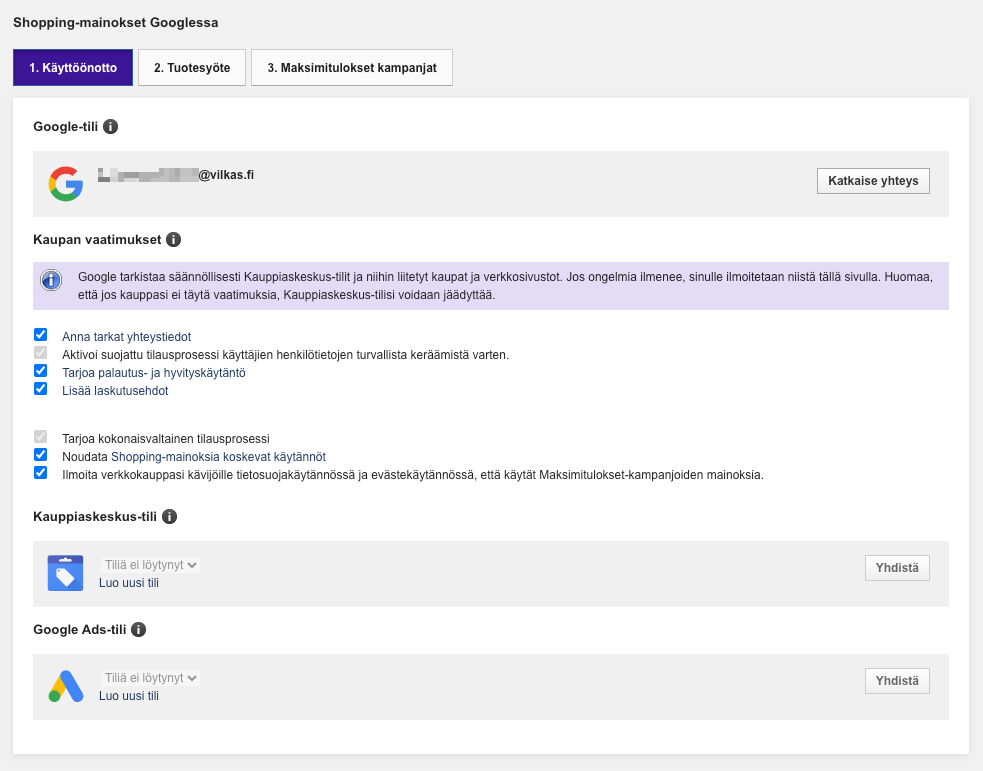
Kuinka Google-tili yhdistetään
- Siirry kaupan hallinnassa kohtaan Markkinointi → Shopping-mainokset Googlessa.
- Valitse Aseta Shopping-mainokset Googleen.
- Näkyviin tulee ponnahdusikkuna.
- Valitse Kirjaudu sisään Googlella.
- Seuraa ohjeita.
Jotta voit yhdistää Google-tilin, sinun on myönnettävä kaikki tarvittavat käyttöoikeudet.
Google-tili on yhdistetty. Näet yhdistetyn sähköpostiosoitteen osiossa Google-tili. Ennen kuin voit tehdä muita asetuksia, sinun on myös yhdistettävä Kauppiaskeskus- ja Google Ads -tili asennuksen viimeistelemiseksi.
Kuinka täyttää kaupan vaatimukset
Ennen kuin voit yhdistää Kauppiaskeskus-tilin, kauppasi on täytettävä kaikki kaupan vaatimukset kohdassa Kaupan vaatimukset. Et voi muodostaa yhteyttä tai luoda Kauppiaskeskus-tiliä ennen kuin kaikki vaatimukset on tarkistettu.
Tarkistuslistalla voi olla esimerkiksi seuraavia kohtia (lista päivittyy Googlen vaatimusten mukaan, joten tarkista aina ajantasainen tilanne suoraan kaupan hallinnasta):
- Anna tarkat yhteystiedot
- Aktivoi suojattu tilausprosessi käyttäjien henkilötietojen turvallista keräämistä varten
- Tarjoa palautus- ja hyvityskäytäntö
- Lisää laskutusehdot
- Tarjoa kokonaisvaltainen tilausprosessi
- Noudata Shopping-mainoksia koskevia käytäntöjä
- Ilmoita verkkokauppasi kävijöille tietosuoja- ja evästekäytännössä, että käytät Maksimitulokset-kampanjoiden mainoksia
Saat lisätietoja kustakin vaatimuksesta klikkaamalla tarkistuslistan vastaavia linkkejä.
Google Merchant Center -tilin yhdistäminen/luominen
Yhdistämällä kauppasi Google Merchant Centeriin voit synkronoida tuotesyötteen ja esitellä tuotteitasi Googlessa. Tuotteidesi vientiin voit esimerkiksi käyttää Google-integraatiota kaupassasi. Viennin jälkeen kaikki tuotepäivitykset synkronoidaan automaattisesti.
Voit joko yhdistää olemassa olevan Kauppiaskeskus-tilin tai luoda uuden.
Yhdistä olemassa oleva Kauppiaskeskus-tili
Siirry kaupan hallinnassa kohtaan Markkinointi > Shopping-mainokset Googlessa.
- Valitse vastaava Kauppiaskeskus-tili Google Merchant Center -tili -osion avattavasta valikosta.
- Jos tiliä ei löydy, sinun on ensin luotava Merchant Center -tili Google-tilillesi.
- Valitse Yhdistä.
Kauppiaskeskus-tilisi on yhdistetty. Yhdistetty Kauppiaskeskus-tili lunastaa kauppasi verkkotunnuksen automaattisesti. Jos jokin meni pieleen kauppasi verkkotunnuksen lunastamisessa, siirry Kauppiaskeskus-tilisi verkkosivustoasetuksiin Googlessa.
Luo ja yhdistä uusi Kauppiaskeskus-tili kauppasi kautta
- Siirry kaupan hallinnassa kohtaan Markkinointi → Shopping-mainokset Googlessa.
- Valitse Luo uusi tili osiossa Google Merchant Center -tili.
- Lue ja hyväksy Googlen ehdot ja käytännöt aktivoimalla vastaava valintaruutu.
- Valitse Jatka.
- Valitse, tarjoaako kauppasi aikuisille suunnattua sisältöä.
Google rajoittaa tietyntyyppisen aikuisille suunnatun sisällön mainostamista. Jos kaupassasi on aikuisille suunnattuja tuotteita tai sisältöä, mahdollisuuttasi mainostaa näitä tuotteita Googlessa saatetaan rajoittaa. - Valitse Jatka.
Kauppiaskeskus-tilisi on yhdistetty. Yhdistetty Kauppiaskeskus-tili lunastaa kauppasi verkkotunnuksen automaattisesti. Jos jokin meni pieleen kauppasi verkkotunnuksen lunastamisessa, siirry Kauppiaskeskus-tilisi verkkosivustoasetuksiin Googlessa.
Google Ads -tilin luominen
Kun olet yhdistänyt/luonut Google Merchant Center -tilin, voit jatkaa Google Ads -tilin luomista. Jotta voit määrittää Performance Max -kampanjoita kaupallesi, sinun on luotava uusi Google Ads -tili. Tämän integroinnin avulla luomasi kampanjat näkyvät myös Google Ads -tililläsi, ja Google veloittaa sinulta kaikki mainontakulut suoraan. Luo Google Ads -tili seuraavasti:
- Siirry kaupan hallinnassa kohtaan Markkinointi → Shopping-mainokset Googlessa.
- Valitse Google Ads -tili -osiosta Luo uusi tili.
Kauppa on yhdistetty Google Ads -tiliin.
Etkö löytänyt vastausta?
Tuki auttaa arkisin klo 9–16.
Ota yhteyttä tukeen